Flutter 安装与初体验
Flutter 是 Google 官方开发的移动开发框架,用于构建跨平台移动应用。其使用Skip进行自绘,因此对于Flutter应用来说,我们只需要写一个Dart代码,就可以生成多个平台(Android、iOS、Web、Windows、MacOS)的App。
NOTE
什么是自绘框架?
自绘框架是指,使用自己编写的代码来绘制UI界面,而不是使用系统提供的UI控件来绘制。相当于自己重头绘制。
对于 Flutter 来说,他的侧重点是移动端。当然你也可以拿Flutter来开发桌面端。
接下来的,主要根据官方文档进行了提纯。对于一些步骤进行了简化。
我下面只讲Windows用户,其他用户请自行去看官方文档:安装Flutter
对于Windows用户,如果没看懂步骤的话,可查看官方文档:在Windows平台安装Flutter
安装
先下载这些软件
- Git。可用来管理 Flutter 版本。
- Android Studio,用于调试和编译适用于 Android 的 Java 或 Kotlin 代码。当然最主要还是为了方便安装模拟器。
请检查
用户名是否使用了非英文符号。在编译 Flutter 项目时,会用到一些用户文件夹下的文件。为了能正确编译,建议使用英文用户名。
使用 VS Code Flutter 扩展 安装Flutter SDK
其实官方写了两种方案,但是这一种最简单
提示 VS Code 安装 Flutter
启动 VS Code。
打开命令面板,请按 Ctrl + Shift + P。或者直接按 F1.
在命令面板中,输入flutter。在这里选择
Flutter: New ProjectVS Code 会提示您在计算机上找到 Flutter SDK。
如果您已安装 Flutter SDK,请单击 Locate SDK。
如果您尚未安装 Flutter SDK,请单击 Download SDK。
如果你还没有按照开发工具先决条件中的指示安装适用于 Windows 的 Git,此选项会向你发送 Flutter 安装页面。
当提示 Which Flutter template?时,按
ESC。当
Select Folder for Flutter SDK对话框显示时,选择要安装 Flutter 的位置。你可以选择放在用户文件夹下,或者自己找个位置。但是这两个位置都必须要满足这两个条件:
- 路径包含特殊字符或空格。
- 不能是有权限的文件夹,例如 C:\Program Files
点击 Clone Flutter。下载和安装需要几分钟时间。要是等了很久,直接取消,再来一次。
安装成功之后,点击
Add SDK to PATH。然后就OK了。
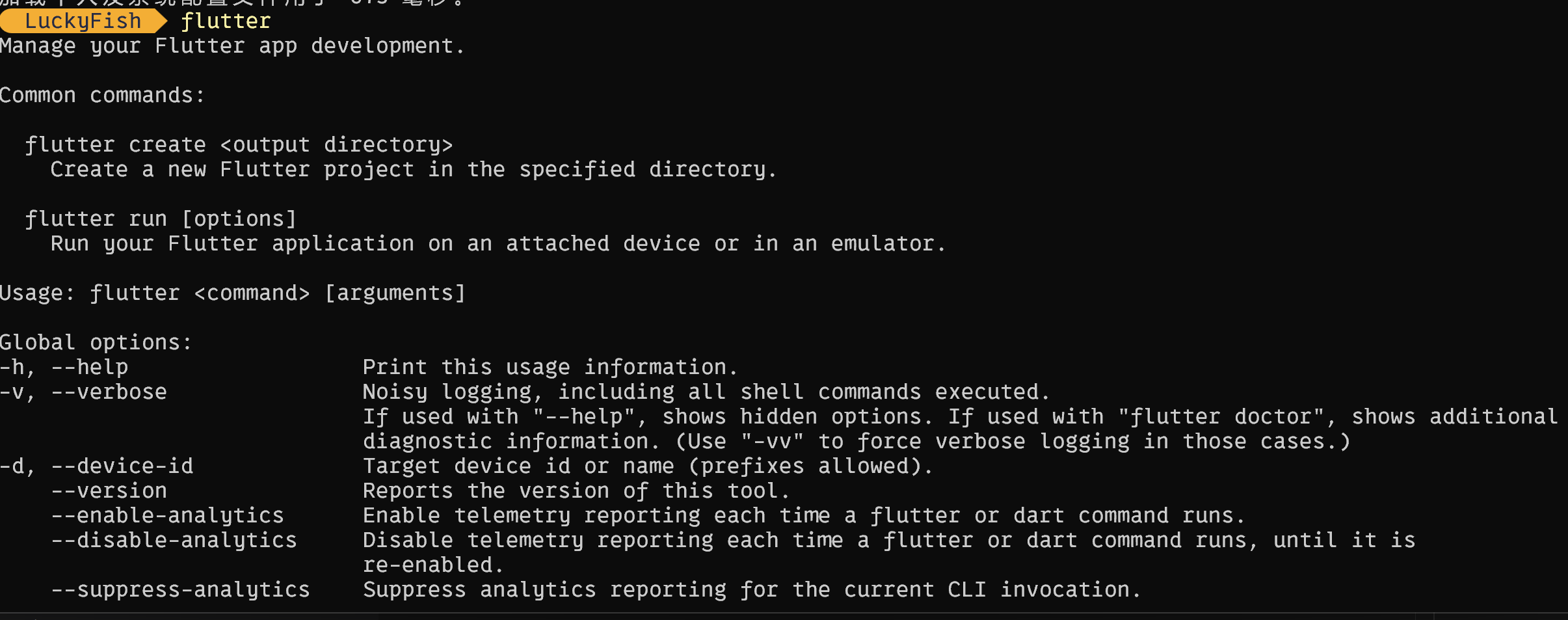
之后打开系统终端,输入 flutter 命令,查看有没有问题。
安装 Android 相关组件
在开发中,要是不想插USB线进行实机测试,可以使用模拟器进行测试。
这里我们使用 Android Studio 来安装模拟器。
如果是第一次打开 Android Studio
此时需要按照 Android Studio 安装向导 进行相应组件的安装即可。确保根据提示安装了这些:
Android SDK 平台,API 35
Android SDK 命令行工具
Android SDK 构建工具
Android SDK 平台工具
在 Android Studio 中创建项目
安装插件
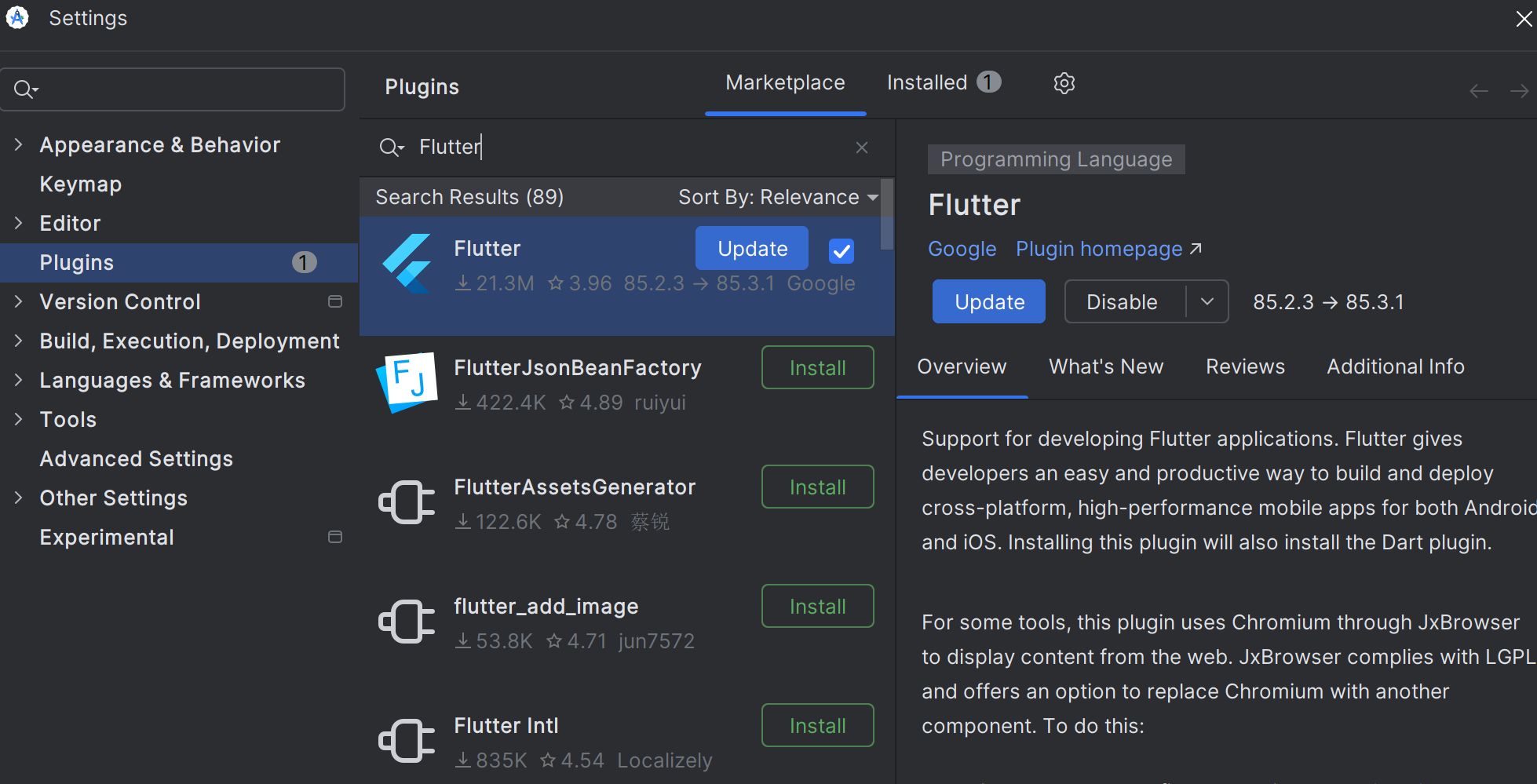
在Android Studio中,点击File->Settings->Plugins,搜索Flutter,安装Flutter插件之后重启IDE。
创建项目
重启IDE之后,上面会直接写个 New Flutter Project,直接点击即可。
然后就会蹦出个 Flutter SDK Path的页面,这里看一下SDK是不是配置正确了。要是正确直接点击OK,来到下一个页面:
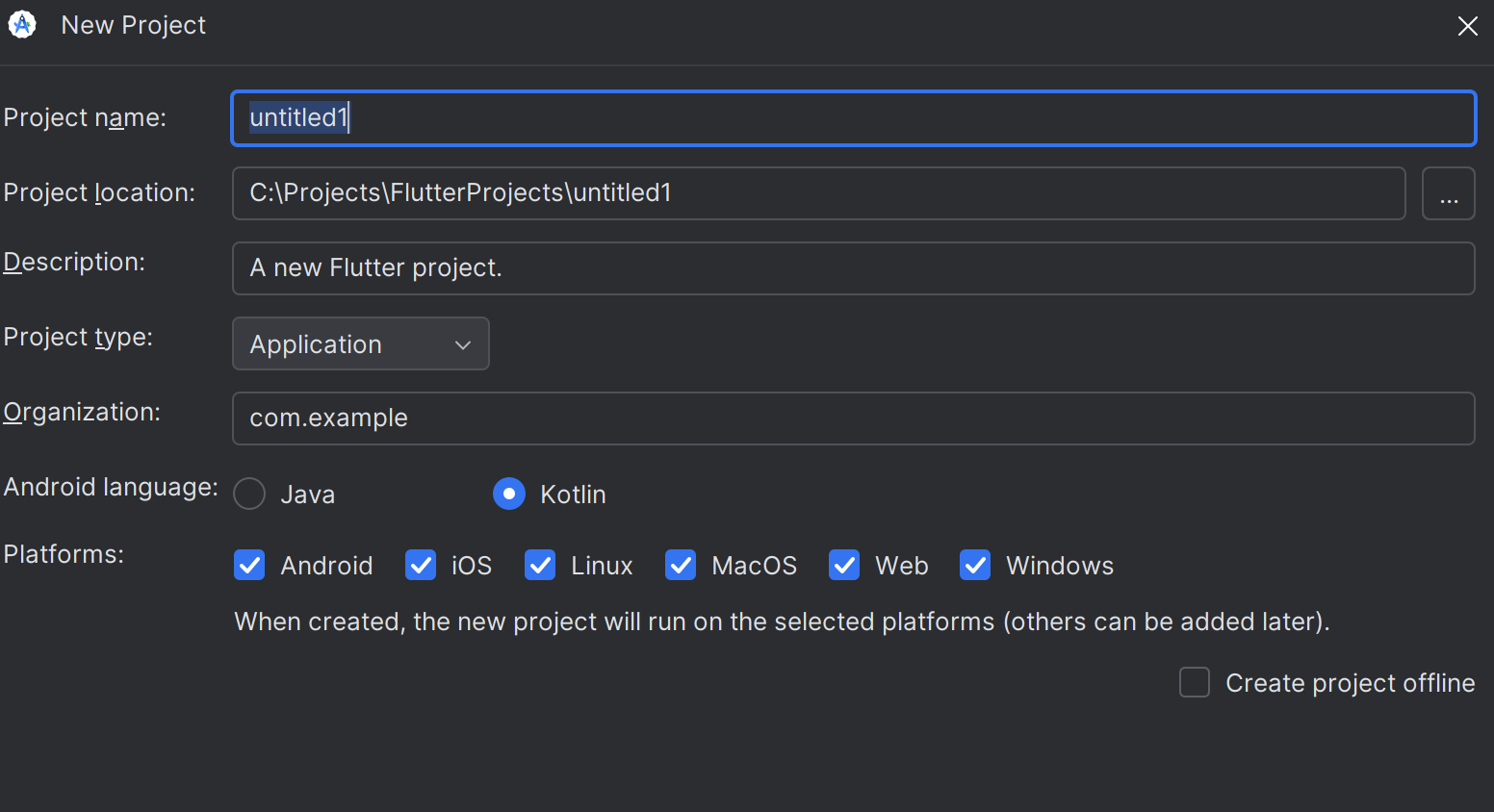
这里第一个是项目名称,第二个是储存的路径,第三个是简介,最后是选择跨哪些平台。改好名称和简介之后,直接下一步,就会直接创建项目了。
简单介绍一下项目结构
现在我们可以看到这个项目的文件结构:
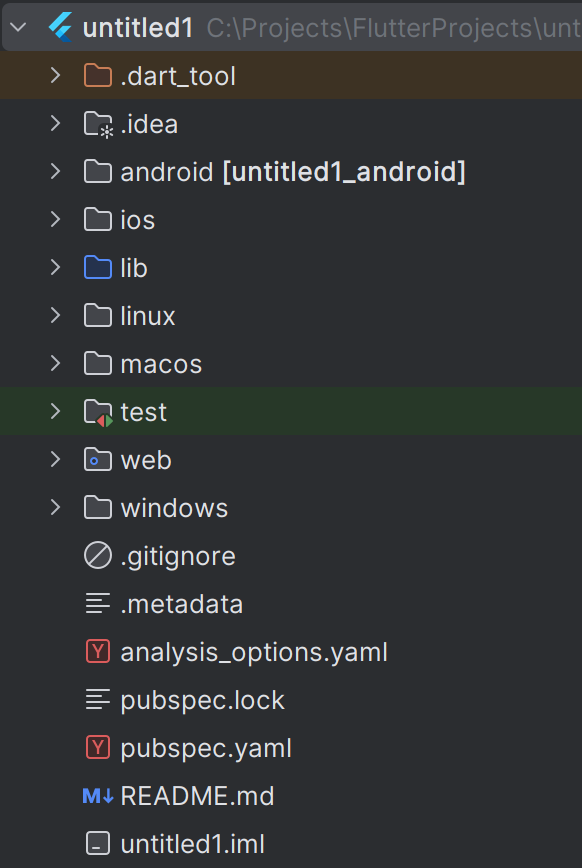
这里我们只需要知道几个文件夹:
android - Android项目设置
ios - iOS项目设置
linux - Linux项目设置
macos - macOS项目设置
windows - Windows项目设置
web - Web项目设置
lib - 项目的核心代码,写页面这些都在这个文件夹里面
pubspec.yaml - 项目的配置文件
这里我们先打开 lib/main.dart 。这是项目的入口,现在来看看内容:
import 'package:flutter/material.dart';

void main() {
  runApp(const MyApp());
}

class MyApp extends StatelessWidget {
  const MyApp({super.key});

  @override
  Widget build(BuildContext context) {
    return MaterialApp(
      title: 'Flutter Demo',
      theme: ThemeData(
        colorScheme: ColorScheme.fromSeed(seedColor: Colors.deepPurple),
      ),
      home: const MyHomePage(title: 'Flutter Demo Home Page'),
    );
  }
}

class MyHomePage extends StatefulWidget {
  const MyHomePage({super.key, required this.title});

  final String title;

  @override
  State<MyHomePage> createState() => _MyHomePageState();
}

class _MyHomePageState extends State<MyHomePage> {
  int _counter = 0;

  void _incrementCounter() {
    setState(() {
      _counter++;
    });
  }

  @override
  Widget build(BuildContext context) {
    return Scaffold(
      appBar: AppBar(
        backgroundColor: Theme.of(context).colorScheme.inversePrimary,
        title: Text(widget.title),
      ),
      body: Center(
        child: Column(
          mainAxisAlignment: MainAxisAlignment.center,
          children: <Widget>[
            const Text('You have pushed the button this many times:'),
            Text(
              '$_counter',
              style: Theme.of(context).textTheme.headlineMedium,
            ),
          ],
        ),
      ),
      floatingActionButton: FloatingActionButton(
        onPressed: _incrementCounter,
        tooltip: 'Increment',
        child: const Icon(Icons.add),
      ),
    );
  }
}main函数是入口函数,在Android Studio中会直接标个 Run 的图标,点击即可运行。然后使用了这句话:
runApp(const MyApp());使用了 runApp 函数。而 MyApp 是一个类,继承自 StatelessWidget。翻译过来就是 “无状态组件”。也可以说是只负责展示,不更新的组件。
每个 StatelessWidget 都需要实现一个 build 方法。这个方法规定了这个组件的布局和样式。
更准确来说,当要进行渲染的时候,直接调用
build方法,然后把返回的Widget渲染到屏幕上。
在 MyApp中,使用了一个 MaterialApp 组件,这个组件会提供 Material Design 的样式和布局。
MaterialApp 组件的 home 属性是一个 Widget,这个 Widget 会作为应用的首页。这里设置的是 MyHomePage 组件。
然后就是 MyHomePage ,他继承自 StatefulWidget,翻译过来就是 有状态的组件,可以根据数据来重新更新界面。
在 MyHomePage 中,我们定义了一个 _MyHomePageState 类,继承自 State,这个类会处理 MyHomePage 的状态。因此我们需要实现一个 createState() 来返回一个 _MyHomePageState 对象。
在 State 中,我们通常会使用 setState() 方法来更新组件。例如上面写的:
setState(() {
    _counter++;
})
剩下的就后面再讲。
安装模拟器并运行
在 Android Studio 中,点击右边的 Device Manager:
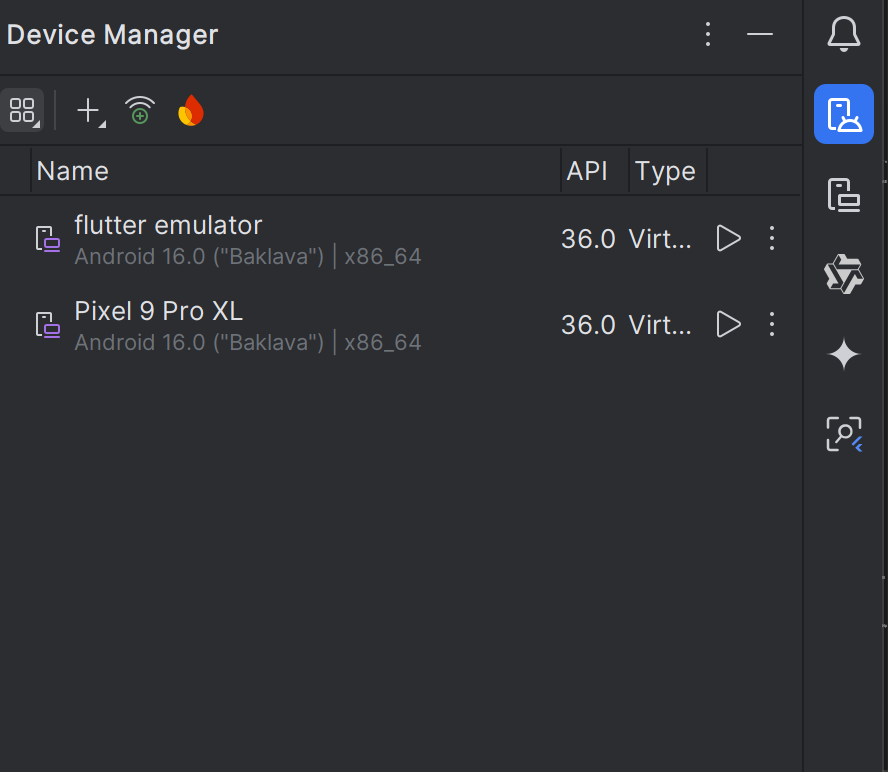
现在应该是没有设备的,点击 Add Device:

直接跟着安装就行。安装好了之后在这里选择你刚才安装好的模拟器:
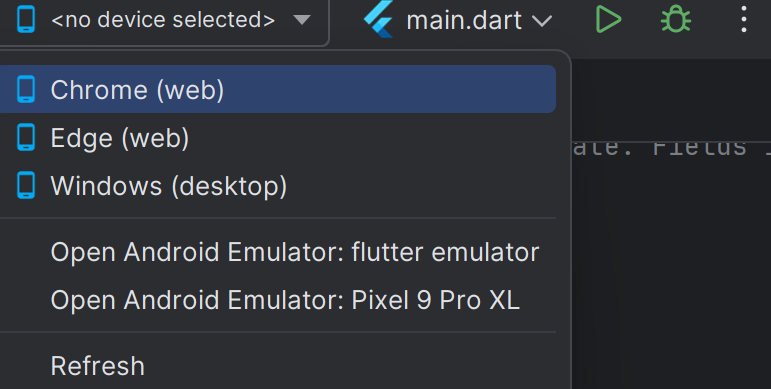
运行!
运行项目
选择好模拟器后,点击 Run。最后,你将得到这个:
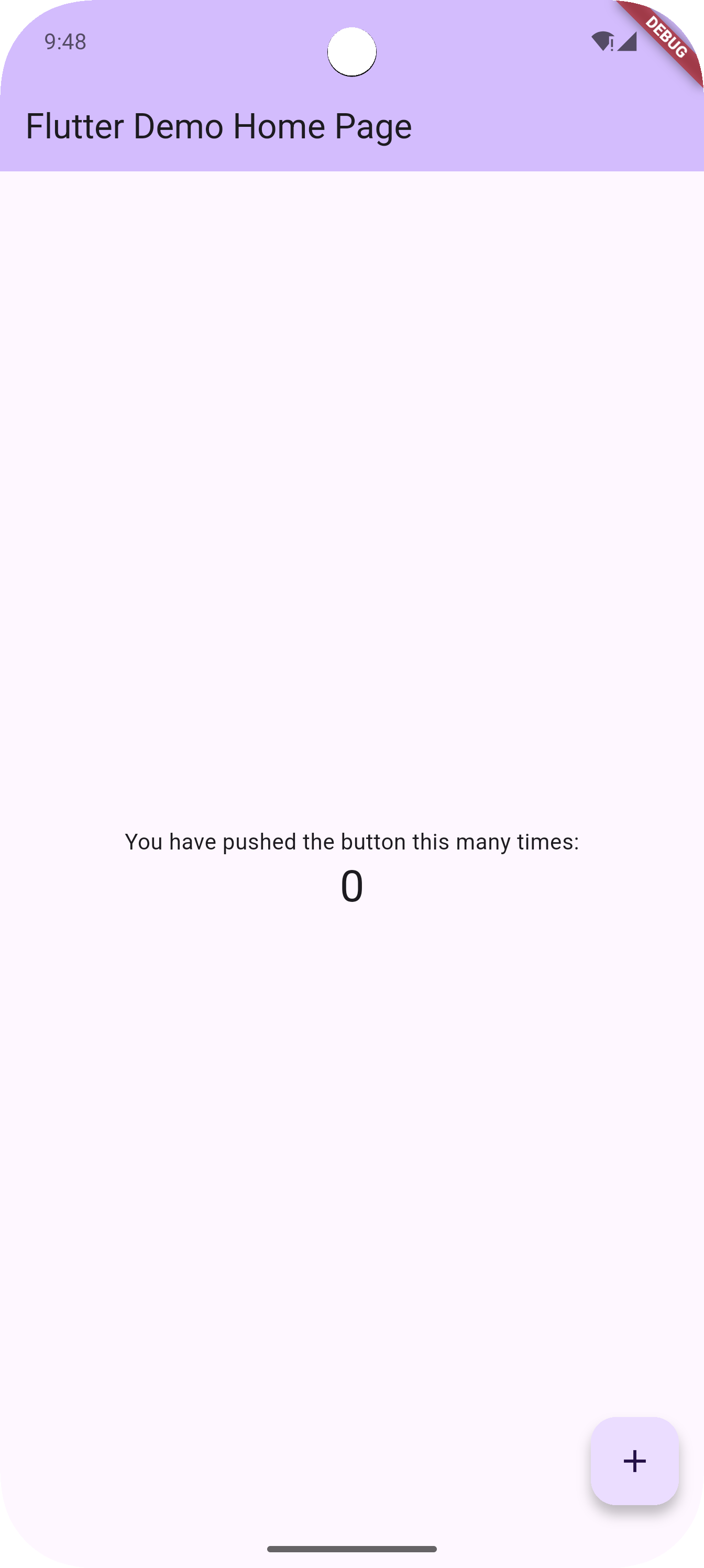
你可以点击右下角的 + 按钮,就会发现数字在变。